

ClearClipboard:一键清空安卓剪贴板
本文目录
ClearClipboard 是什么
ClearClipboard 是一款免费开源的安卓剪贴板清理工具。点击应用图标,即可清空当前系统剪贴板,无需 Root 或 Shizuku,也不需要后台常驻。
复制了密码、验证码或其他敏感信息后,可以手动清理,减少这些内容长时间留在剪贴板中、被其他应用读取的机会。
从 Android 10 开始,系统已经限制后台应用读取剪贴板,但默认输入法、获得输入焦点的应用等符合条件的应用仍可能读取当前内容,因此主动清理仍有一定意义。具体限制见 Android 官方说明。
软件特点
- 一键清空:点击应用图标即可执行清理。
- 简单轻量:无需复杂设置,不需要后台常驻。
- 无需特殊授权:不需要 Root 或 Shizuku。
- 免费开源:采用 GPL-3.0 许可证,没有广告。
软件适用于 Android 9.0 及以上版本,具体设备仍需测试兼容性。功能及许可证信息可查看 GitHub 项目主页。
下载地址
截至 2026 年 10 月 20 日查阅时,两个渠道列出的版本如下:
| 下载渠道 | 版本 |
|---|---|
| GitHub Releases | v1.0.5 |
| F-Droid 主仓库 | v1.0.4 |
需要 v1.0.5 的用户可以从 GitHub Releases 下载 APK,后续版本以对应下载页面为准。
使用方法
安装后,将 ClearClipboard 图标放在手机桌面上。需要清空剪贴板时,直接点击图标即可。
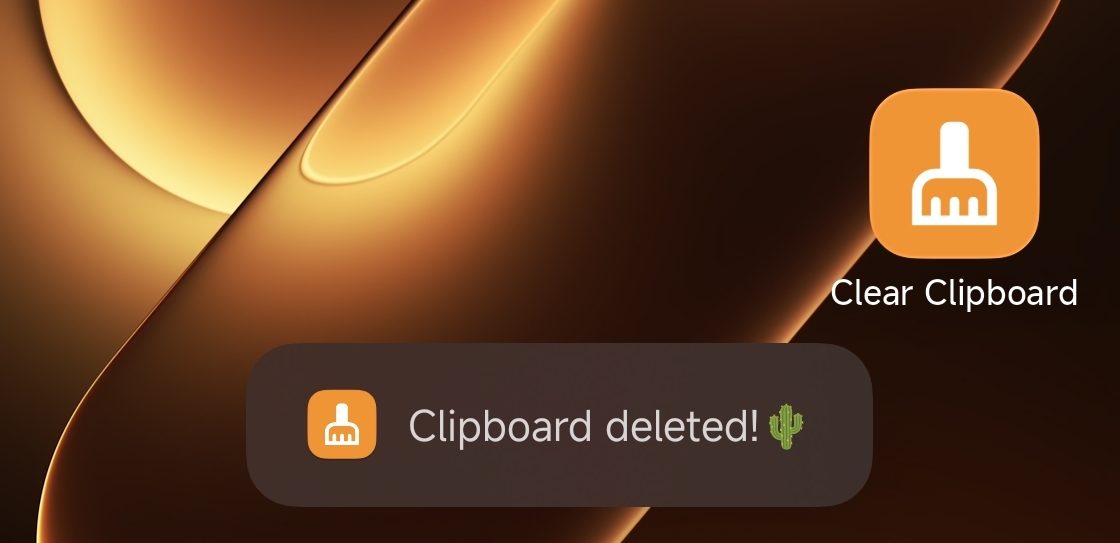
我在小米 18 Pro(澎湃 OS 4)上实际测试,点击图标后会显示 Clipboard deleted! 提示,当前系统剪贴板可以正常清空。
首次使用时,建议先复制一段普通文字,点击 ClearClipboard,再长按文本框尝试通过系统“粘贴”操作粘贴,确认原内容是否还能取出。测试时不要从输入法的剪贴板历史列表中选择内容。
ClearClipboard 需要手动点击图标,不支持复制后自动定时清空。将图标放在桌面容易点击的位置,日常使用会比较方便。
实现原理
ClearClipboard 直接调用 Android 系统提供的 ClipboardManager.clearPrimaryClip() 接口,清除当前系统剪贴板内容。
clipboardManager.clearPrimaryClip();这是 Android 9(API 28)开始提供的公开接口,详见 Android 官方 API 文档。
根据 ClipboardService.java 源代码,清理服务启动后会调用该接口,显示结果提示,随后结束服务。这段流程不需要先读取原有剪贴板内容,也不需要持续在后台监控。
与复制空白文字覆盖剪贴板的方式不同,它使用的是系统专门提供的清空接口。不过,成功提示只表示接口调用未抛出异常,程序没有进一步验证剪贴板是否已清空,因此应以实际粘贴测试为准。
特别注意:清空的是当前系统剪贴板
ClearClipboard 清空的是 Android 当前系统剪贴板,不是输入法或其他软件单独保存的剪贴板历史记录。
例如,复制一段文字后,输入法可能将其保存到自己的历史记录中。即使系统剪贴板已经清空,这段文字仍可能留在输入法的剪贴板列表里,之后依然可以选中并再次粘贴。
三星键盘等带有剪贴板历史功能的软件,也需要单独检查和清理。项目开发者同样在 项目说明中明确指出,这款工具不会影响其他应用管理的剪贴板内容。
因此,清空系统剪贴板不等于删除所有复制历史。如果需要清理敏感内容,还应检查输入法及相关应用保存的记录。
另外,如果某个应用在清空之前已经读取或保存了内容,ClearClipboard 无法撤回这些数据。
设备兼容性
开发者在项目说明中仍提示,该工具不适用于三星和 Google Pixel 设备。使用这些设备时,需要特别留意兼容性。
不过,2026 年 10 月 1 日,有用户在 GitHub Issue #18 中反馈,Pixel 8 搭载 Android 17 时可以正常清空系统剪贴板。这属于个别用户的使用反馈,不代表所有 Pixel 机型和系统版本都已兼容。
对于三星设备,也应区分当前系统剪贴板与键盘保存的历史记录,不能仅凭历史列表中仍有内容就判断清理失败。
无论使用哪款手机,都建议安装后先用普通文字测试。显示清空成功提示,不代表输入法历史已经删除,也不能代替实际验证。
如果你的需求只是手动清理当前系统剪贴板,ClearClipboard 是一个简单直接的小工具;输入法或其他应用保存的历史记录,则需要另外处理。